
Galeria modułu CMMS Studio TCS.net
Zobacz jak wygląda system CMMS w codziennej pracy. Kartoteki maszyn, zlecenia, magazyn, raporty i aplikacja mobilna.
Osiem widoków z instalacji demonstracyjnej
Poniższe zrzuty pochodzą z demonstracyjnej instalacji Studio TCS.net, a nie z makiet graficznych. Widać na nich rzeczywistą siatkę danych: numery dokumentów, symbole obiektów, statusy zleceń i stany magazynowe. Każdy widok otwiera się w powiększeniu po kliknięciu, a klawisze strzałek przechodzą między kolejnymi ekranami. Interfejs działa w przeglądarce, bez instalacji na stacji roboczej, i wygląda tak samo na komputerze oraz na terminalu przenośnym.
Pełny opis funkcji poszczególnych modułów znajdziesz na stronach wszystkich modułów CMMS, a listę zagadnień omówionych w serwisie zbiera spis treści.
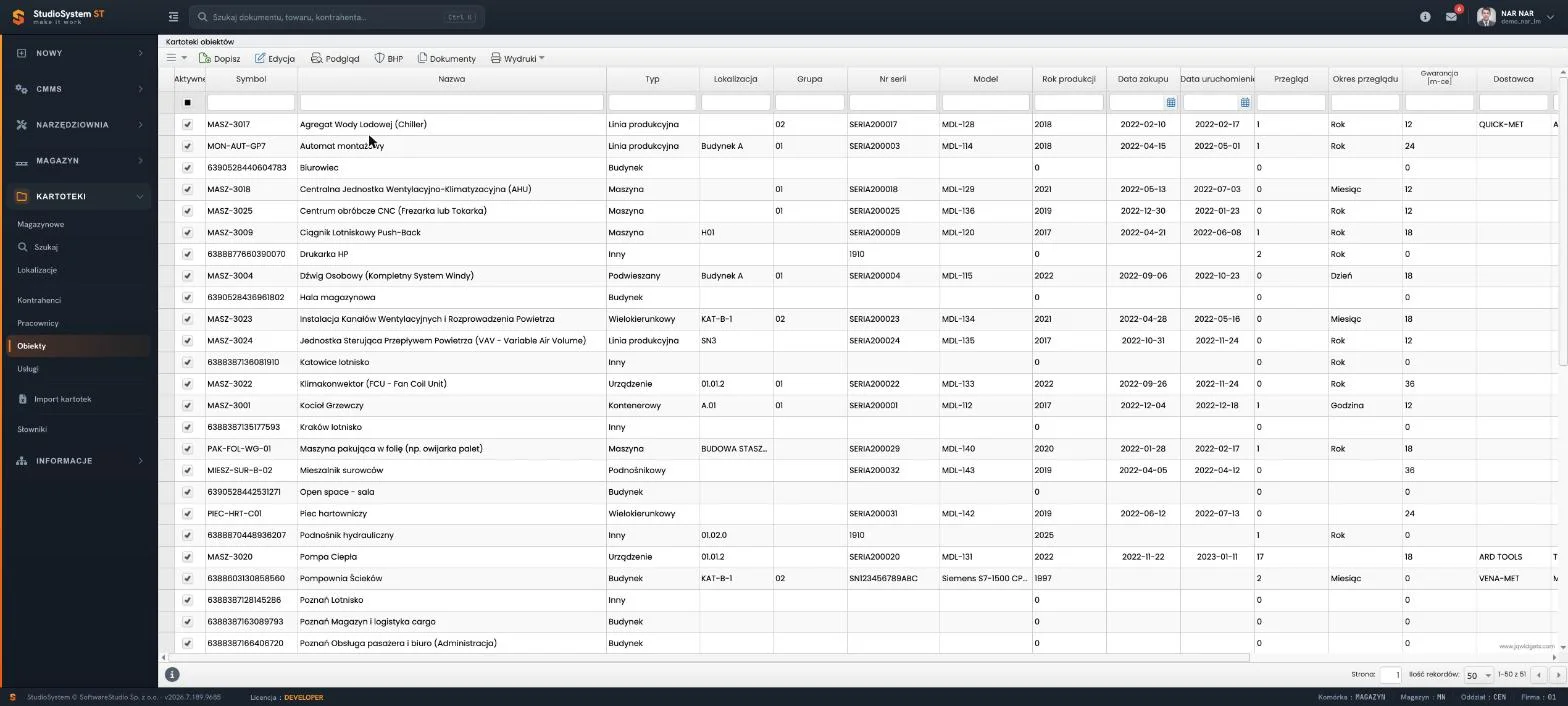
Kartoteka maszyn i urządzeń
Pełna ewidencja parku maszynowego z historią napraw, parametrami technicznymi i harmonogramem przeglądów.
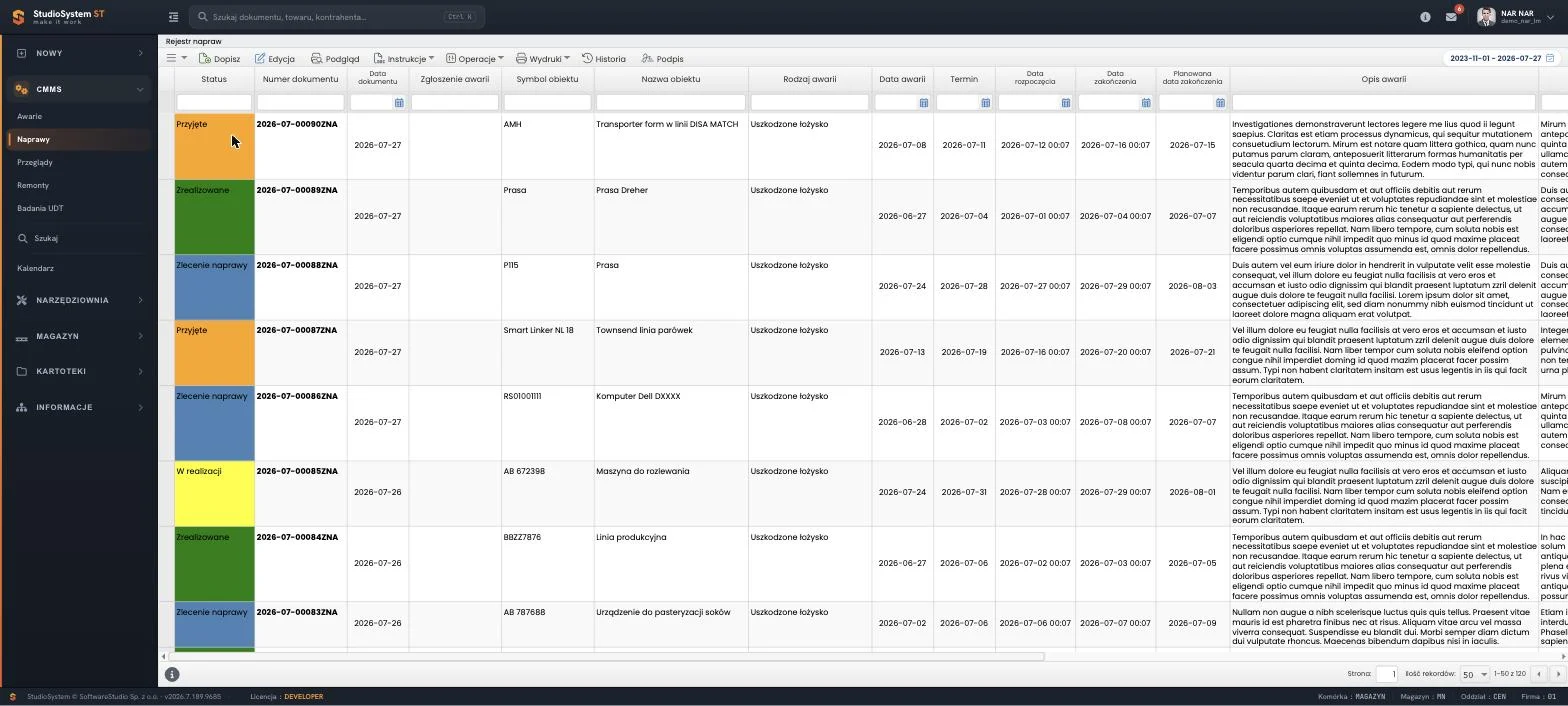
Zlecenia pracy i awarie
Rejestr napraw z kolorowymi statusami, numerem zlecenia, obiektem, rodzajem awarii i terminami.
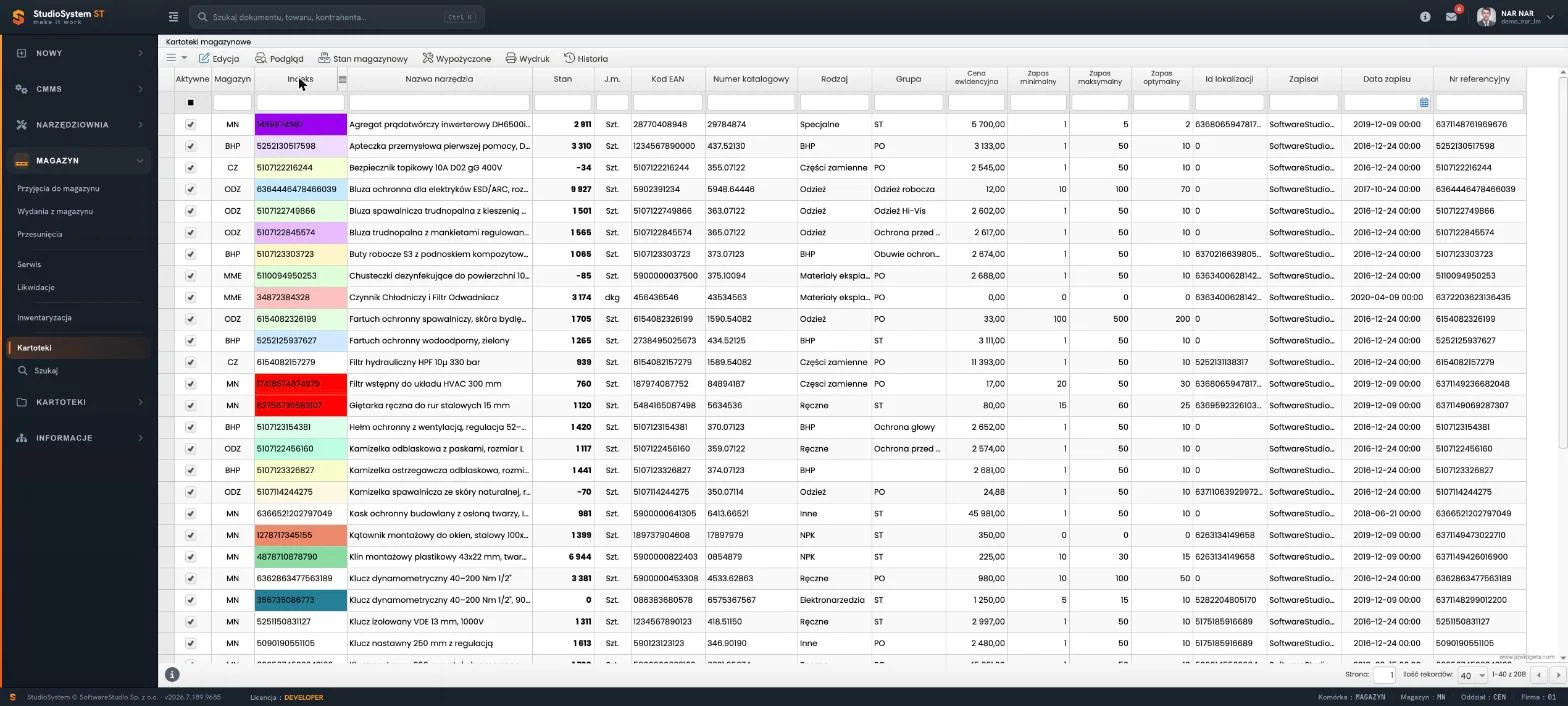
Magazyn części zamiennych
Kartoteki części z progami zapasu, ceną ewidencyjną i historią ruchów - podstawa zamówień uzupełniających.
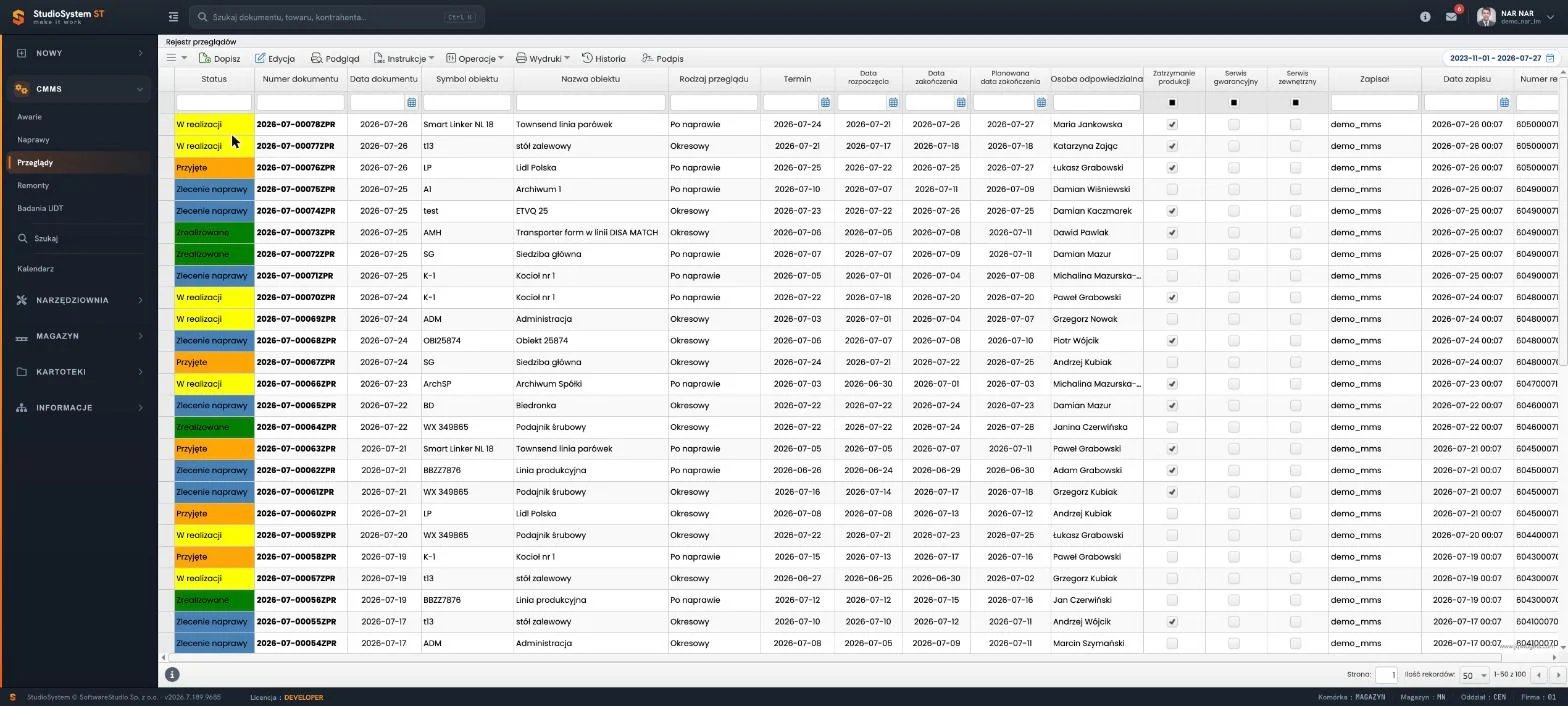
Harmonogram przeglądów
Planowanie przeglądów prewencyjnych według kalendarza, motogodzin lub zdarzeń wyzwalających.
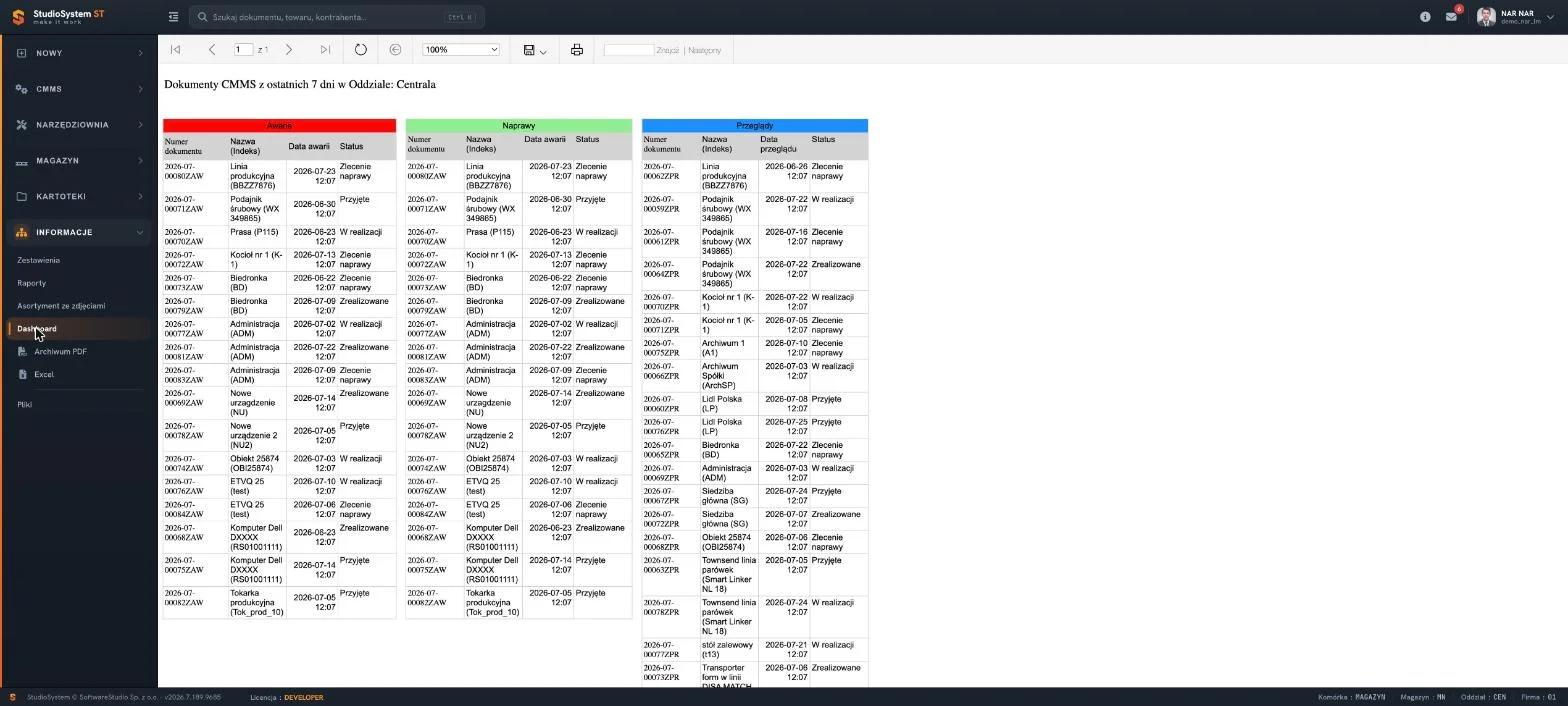
Dokumenty CMMS z ostatnich 7 dni
Awarie, naprawy i przeglądy z ostatniego tygodnia obok siebie. Pozostałe zestawienia opisuje strona o raportach w CMMS.
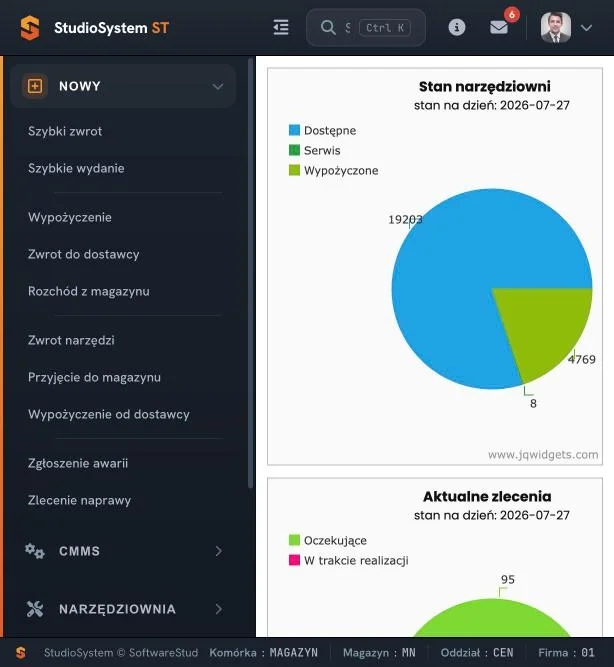
Aplikacja mobilna
Dostęp do zleceń, skanowanie QR i zgłaszanie awarii z poziomu smartfona w terenie.
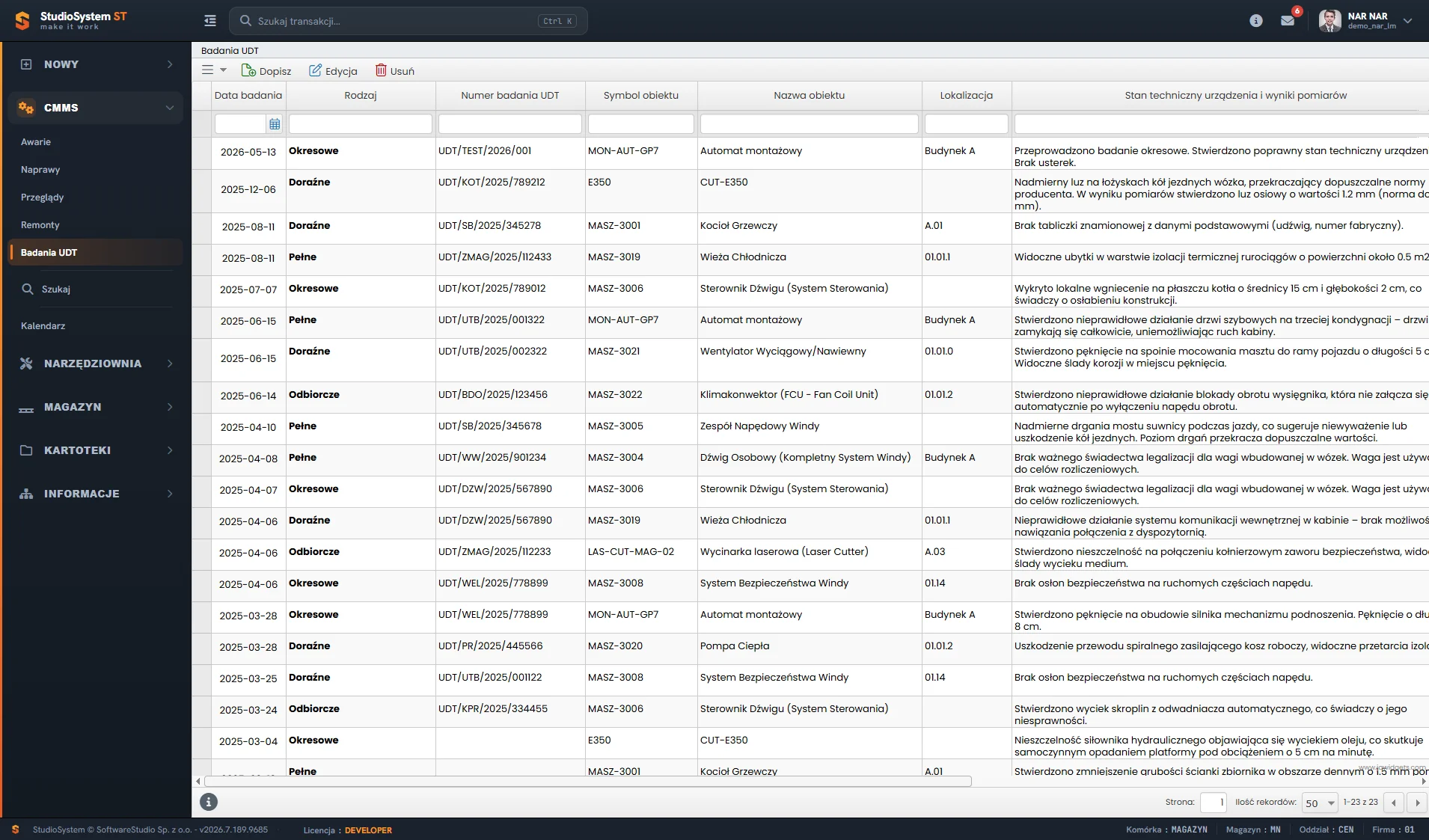
Badania UDT
Rejestr badań dozoru technicznego - okresowe, doraźne, pełne i odbiorcze - z numerem badania i opisem stanu technicznego urządzenia.
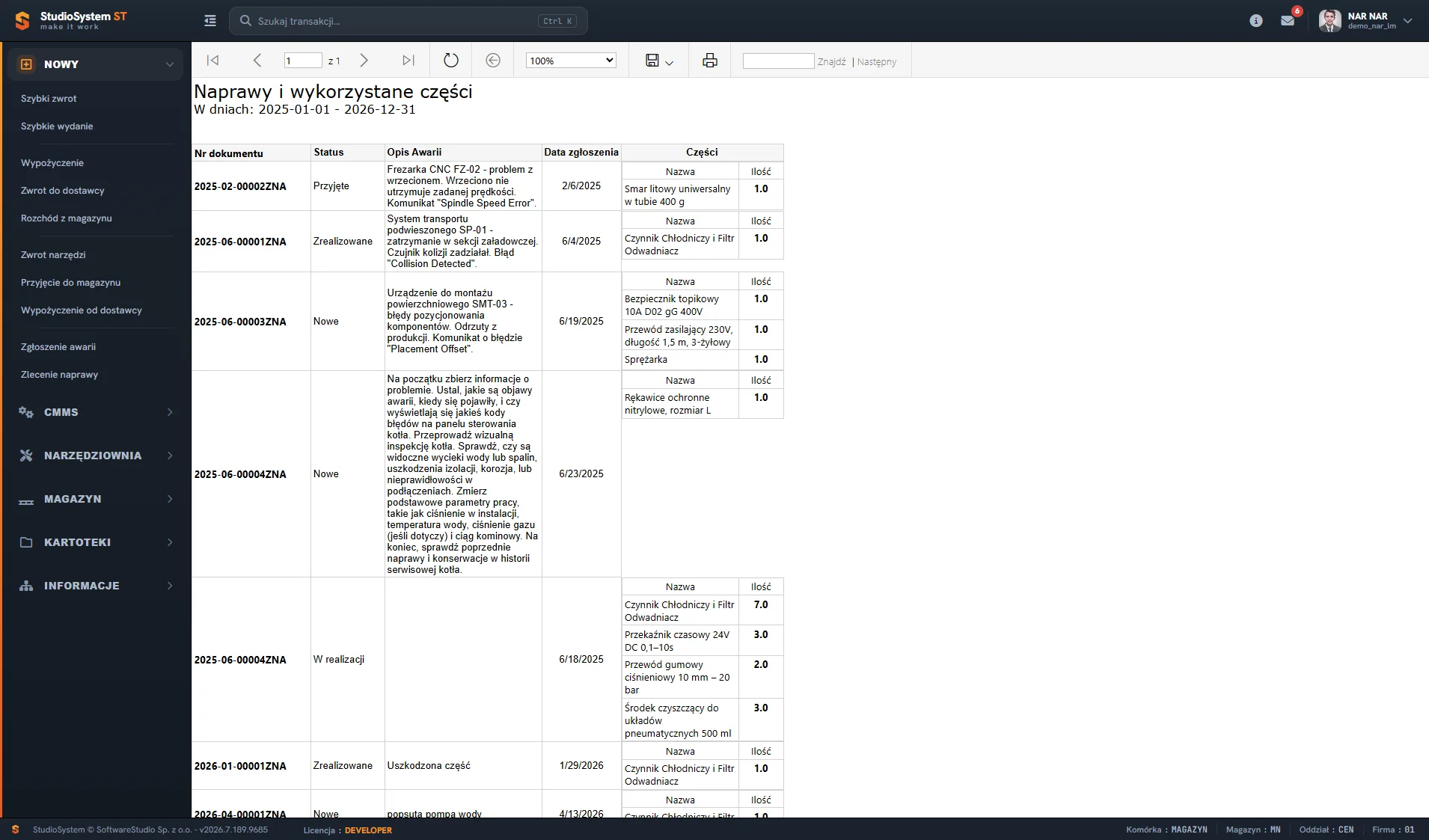
Naprawy i wykorzystane części
Raport za wybrany okres łączy zlecenia napraw z częściami wydanymi z magazynu części zamiennych.
Co widać na tych ekranach
Wszystkie widoki działają w przeglądarce, bez instalacji na stacji roboczej. Układ jest ten sam na komputerze i na terminalu przenośnym - zmienia się szerokość kolumn oraz sposób nawigacji, co widać na zrzucie aplikacji mobilnej. Warunki pracy z małego ekranu opisuje strona o mobilnym dostępie do CMMS.
Nad każdą tabelą jest wiersz filtrów odpowiadający kolumnom, a stopka pokazuje liczbę rekordów oraz stronicowanie. Wydruk i eksport obejmują aktualnie ustawiony filtr, a nie całą bazę, więc zestawienie dla produkcji powstaje przez zawężenie listy, nie przez osobny raport.
Wspólne elementy każdego rejestru
Każdy rejestr ma ten sam zestaw narzędzi na górze, dzięki czemu obsługa jednego modułu przenosi się na pozostałe bez osobnego szkolenia. Zakres przycisków zależy jednak od modułu oraz od uprawnień roli.
- Pasek narzędzi - dopisywanie, edycja, podgląd, wydruk oraz historia zmian dokumentu.
- Wiersz filtrów - zawężenie listy do jednej maszyny albo jednego miesiąca.
- Kolumna statusu - kolorowa etykieta pokazująca etap pracy bez otwierania dokumentu.
- Menu kontekstowe - operacje dostępne pod prawym przyciskiem przy wierszu rejestru.
| Ekran z galerii | Czego dotyczy | Strona z opisem funkcji |
|---|---|---|
| Kartoteka maszyn i urządzeń | ewidencja parku maszynowego z historią serwisową | kartoteki maszyn i urządzeń |
| Zlecenia pracy i awarie | obieg zgłoszenia oraz zlecenia naprawy | cyfrowy obieg zleceń naprawy |
| Magazyn części zamiennych | kartoteki pozycji z progami zapasu | magazyn części zamiennych |
| Harmonogram przeglądów | terminy prac planowych oraz zaległości | planowanie przeglądów okresowych |
| Dokumenty z ostatnich dni | zestawienia liczone z rejestrów | raporty w CMMS |
| Aplikacja mobilna | praca technika przy maszynie | aplikacja mobilna CMMS |
| Badania UDT | rejestr inspekcji dozoru technicznego | maszyny i urządzenia pod dozorem |
| Naprawy i wykorzystane części | koszt materiałowy przy zleceniach | koszty utrzymania sprzętu |
Jak czytać kolory statusów
Statusy zleceń oraz przeglądów są oznaczone kolorem wprost na liście, dzięki czemu stan prac widać bez otwierania pojedynczych dokumentów. Kolory przypisane są do statusów i pozostają wspólne dla instalacji.
| Status na zrzucie | Co oznacza w pracy działu |
|---|---|
| Nowe | dokument zapisany, bez przypisanego wykonawcy |
| Przyjęte | praca ma technika oraz uzgodniony termin |
| W realizacji | trwają prace, dopisywane są czynności i części |
| Zrealizowane | dokument zamknięty, bez możliwości edycji |
| Anulowane | sprawa odwołana, zostaje w historii obiektu |
Widoczne na zrzutach nazwy maszyn oraz numery dokumentów są zmyślone, natomiast układ kolumn, kolory statusów i zestaw przycisków odpowiadają temu, co widzi użytkownik po zalogowaniu. To zrzuty z działającej instalacji, nie makiety graficzne.
Od zrzutu do własnych danych
Zrzuty pochodzą z instalacji demonstracyjnej, którą można uruchomić samodzielnie pod adresem publicznym. Pracuje na tych samych danych przykładowych, więc każdy rejestr da się przejrzeć bez podawania informacji o firmie.
- Obejrzenie ekranów - demo modułu CMMS w przeglądarce, bez instalacji i bez umowy.
- Praca na własnym parku maszynowym - import kartotek opisany na stronie o wdrożeniu systemu.
Zakres poszczególnych funkcji zbiera strona o modułach CMMS, a listę wszystkich zagadnień omówionych w serwisie spis treści. Wymagania dla urządzeń widocznych w rejestrze badań opisuje Urząd Dozoru Technicznego.
Pytania o zrzuty ekranu modułu CMMS
Czy zrzuty pokazują działający system?
Tak, wszystkie pochodzą z instalacji Studio TCS.net wypełnionej danymi przykładowymi. Nazwy maszyn oraz numery dokumentów są zmyślone, natomiast układ kolumn, kolory statusów i zestaw przycisków odpowiadają temu, co widzi użytkownik po zalogowaniu.
Dlaczego rejestry różnią się paskiem narzędzi?
Zestaw przycisków zależy od modułu oraz od uprawnień roli. Rejestr badań dozoru ma uproszczony pasek bez wydruków i historii, a rejestr napraw pełny zestaw z podmenu instrukcji. Część przycisków znika u kont bez prawa do danej operacji.
Czy kolory statusów można zmienić?
Kolory przypisane są do statusów dokumentu i pozostają wspólne dla instalacji. Zmienia się natomiast zestaw wartości słownikowych, na przykład rodzaje awarii, które administrator konfiguruje w skorowidzach modułu.
Jak zobaczyć te ekrany na żywo?
Demo otwiera się w przeglądarce pod adresem publicznym, bez instalacji oraz bez podawania danych firmy. Pracuje na tych samych danych przykładowych, które widać na zrzutach, więc każdy rejestr da się przejrzeć samodzielnie.
Słownik pojęć: elementy interfejsu widoczne na zrzutach
- 01Rejestr
- Tabela dokumentów jednego typu z filtrami w nagłówkach kolumn.
- 02Siatka
- Tabelaryczny widok danych z sortowaniem oraz stronicowaniem wyników.
- 03Kafelek
- Skrót w podmenu modułu otwierający widok zawężony do jednego stanu.
- 04Pasek narzędzi
- Rząd przycisków nad siatką z operacjami dostępnymi dla roli.
- 05Filtr kolumny
- Pole pod nagłówkiem zawężające listę do wpisanej wartości.
- 06Etykieta statusu
- Kolorowe oznaczenie stanu dokumentu widoczne w wierszu rejestru.
- 07Oś czasu
- Widok zleceń w układzie obiektów oraz godzin jednego dnia.
- 08Kartoteka
- Zbiór danych stałych obiektu, do którego przypina się dokumenty.
Przetestuj system bezpłatnie
Demo dostępne od ręki - bez instalacji i bez zobowiązań.