
W skrócie
Demo działa w przeglądarce, bez instalacji i bez zobowiązań. Moduł CMMS jest częścią demo systemu Studio TCS.net - po zalogowaniu rozwijasz w menu sekcję CMMS i pracujesz na przykładowych danych: awariach, naprawach, przeglądach, remontach i badaniach UDT.
Jak uruchomić demo CMMS
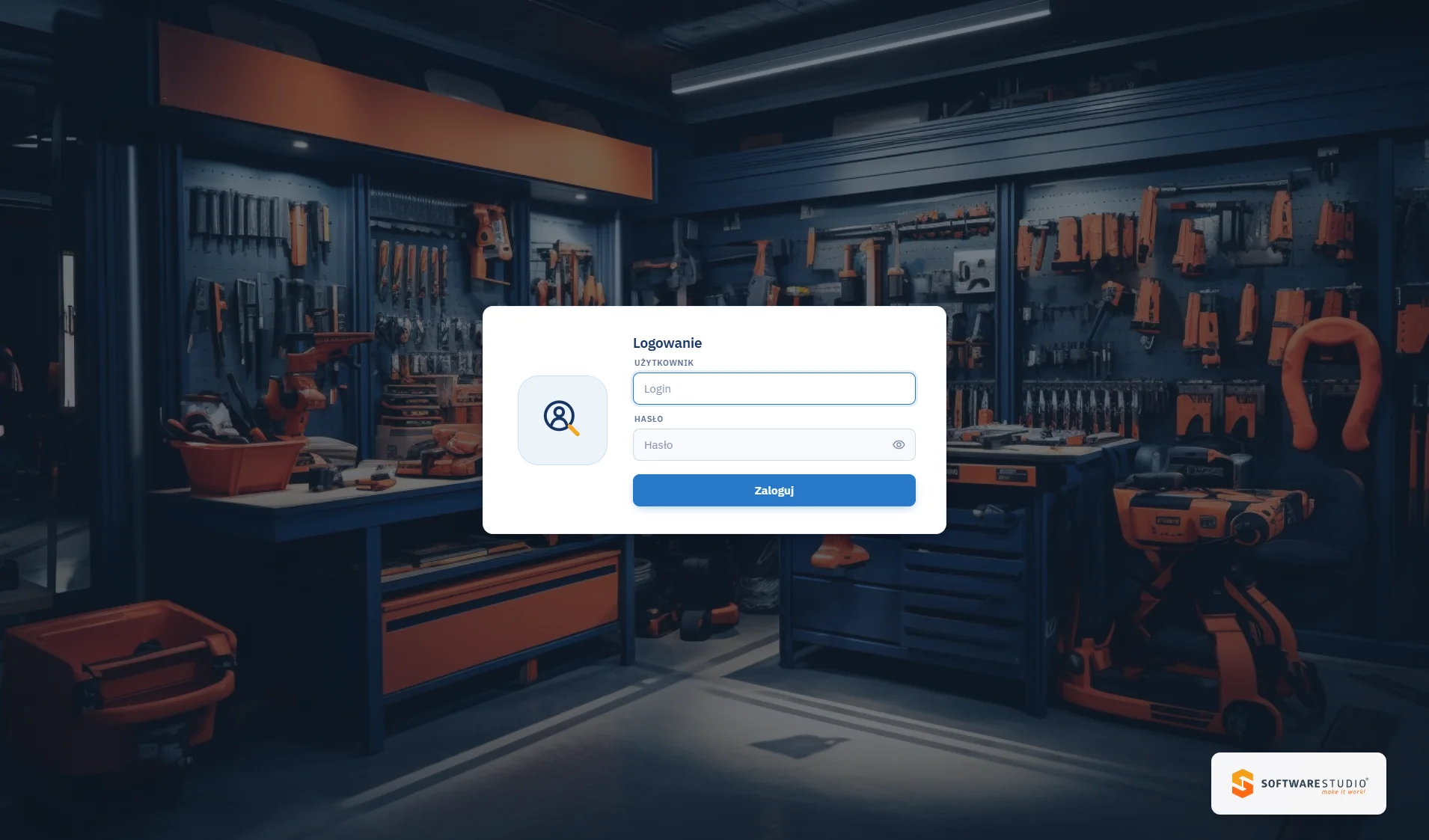
Demo otwiera się w przeglądarce pod adresem strony demonstracyjnej, bez instalacji na komputerze i bez zakładania konta. Moduł CMMS jest częścią demo systemu Studio TCS.net, więc nie ma osobnego wejścia tylko do utrzymania ruchu.
| Krok | Co zrobić | Co zobaczysz |
|---|---|---|
| 1 | otworzyć stronę demo w przeglądarce | lista dostępnych ról demonstracyjnych |
| 2 | wejść w rolę Narzędziownia | pulpit z menu bocznym systemu |
| 3 | rozwinąć w menu sekcję CMMS | rejestry awarii, napraw, przeglądów, remontów oraz badań UDT |
| 4 | otworzyć wybrany rejestr | tabela dokumentów z filtrami w nagłówkach kolumn |
Rola demonstracyjna działa jak konto o ustalonych uprawnieniach. Widoczność sekcji menu zależy właśnie od niej, dlatego wejście przez inną rolę może nie pokazać modułu CMMS. Zakres uprawnień w pracującym systemie ustawia administrator, co opisuje strona o ustawieniach administratora programu CMMS.
Co sprawdzić w module CMMS
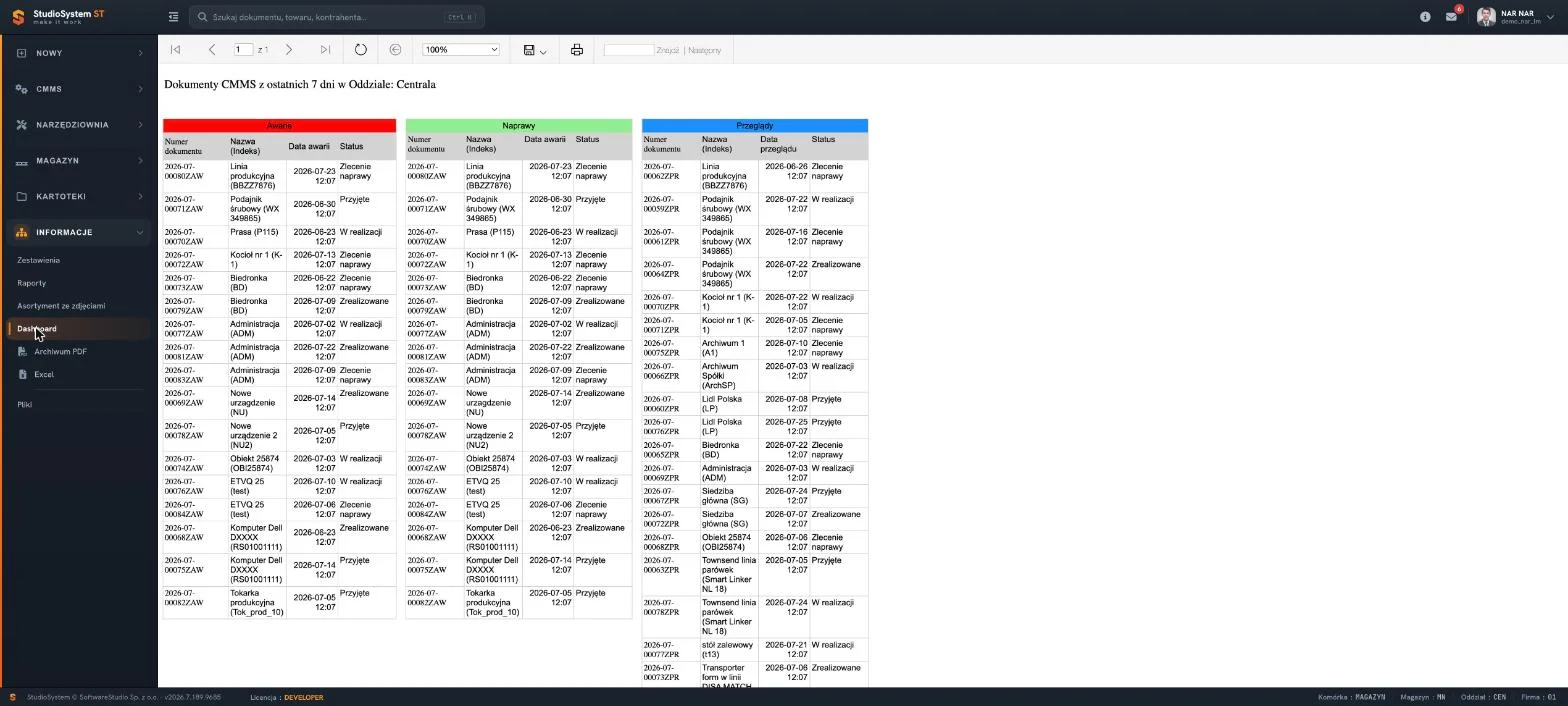
Demo pokazuje działające ekrany, a nie prezentację ze zrzutami. Warto więc kliknąć w rzeczy, które potem robi się codziennie: otworzyć zgłoszenie awarii, przełączyć kalendarz na oś czasu oraz sprawdzić, jakie pola trzeba wypełnić przy zamknięciu zlecenia.
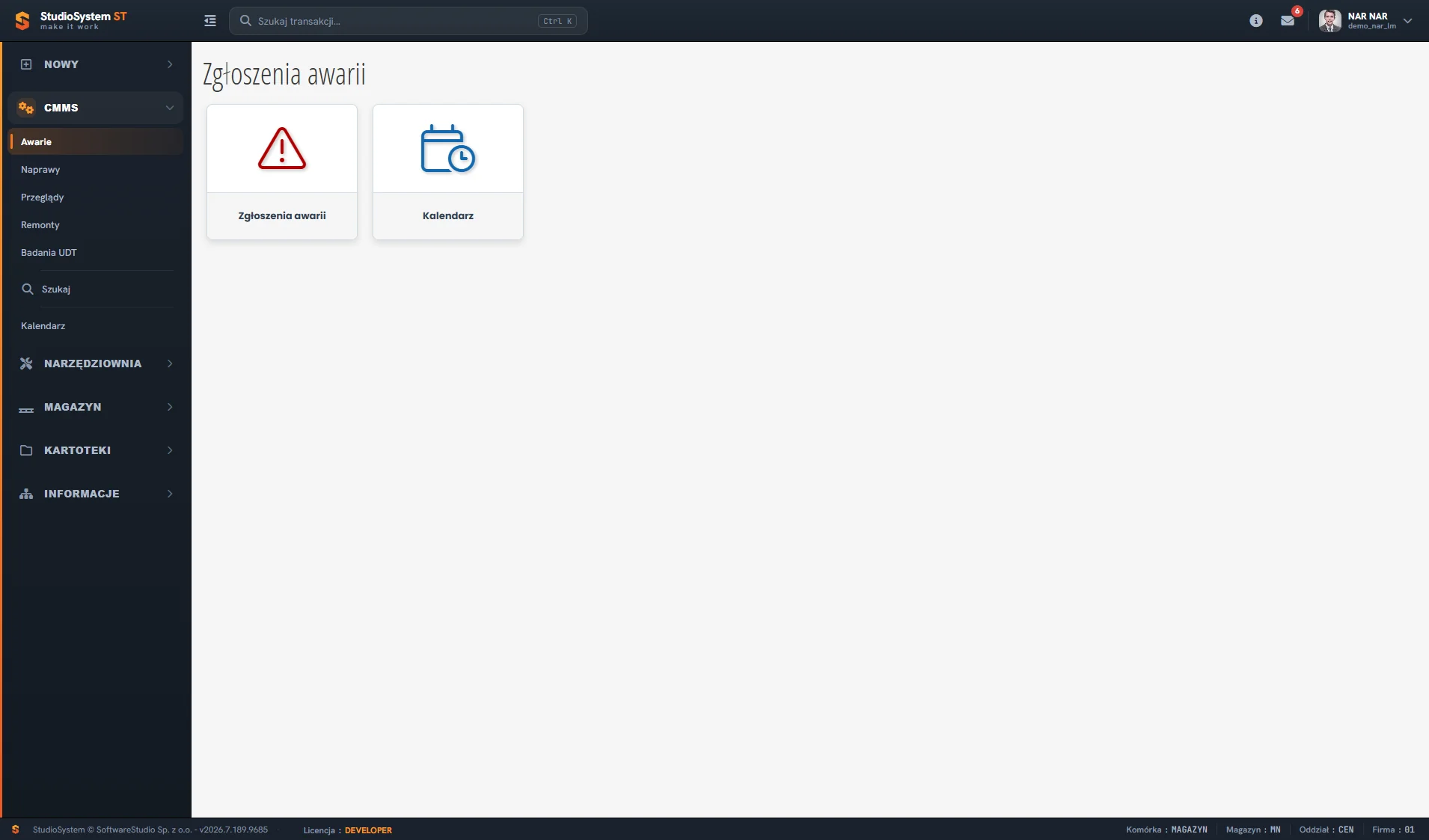
- Rejestr awarii - kolorowe statusy i filtry kolumn, czyli codzienny widok dyspozytora.
- Zlecenie naprawy - zakładki z czynnościami oraz z zużytymi częściami z magazynu.
- Kalendarz zleceń - przełączanie widoków dnia, tygodnia, miesiąca oraz osi czasu.
- Kartoteka obiektu - pola opisujące maszynę i jej historię serwisową.
Osoby oceniające system pod kątem raportowania powinny zajrzeć do menu raportów. Zestawienie awaryjności oraz raport ciągłości prac pokazują, jakie dane wychodzą z rejestrów po kilku miesiącach pracy, co szerzej opisuje strona o raportach w CMMS.
Ścieżka przez demo w kwadrans
Piętnaście minut wystarcza na przejście całego obiegu dokumentu, o ile nie zatrzymujemy się na konfiguracji. Poniższa kolejność odpowiada temu, jak sprawa przechodzi przez dział utrzymania ruchu od zgłoszenia do zamknięcia.
| Minuty | Co obejrzeć | Na co zwrócić uwagę |
|---|---|---|
| 0-3 | rejestr zgłoszeń awarii | kolor statusu, filtr po obiekcie, data zgłoszenia |
| 3-7 | formularz zgłoszenia i jego zakładki | znacznik zatrzymania produkcji, panel zdjęć |
| 7-11 | zlecenie naprawy wystawione do zgłoszenia | powiązanie z dokumentem źródłowym, lista czynności |
| 11-15 | kalendarz i widok osi czasu | nakładające się prace przy jednym obiekcie |
Demo pracuje na wspólnej bazie przykładowej, z której korzystają także inne osoby. Zapisane przez ciebie dokumenty mogą więc zniknąć po odświeżeniu danych, a rekordy wprowadzone przez kogoś innego pojawią się bez ostrzeżenia. To środowisko do oglądania mechanizmów, nie do prowadzenia ewidencji.
Dane w demo i ich ograniczenia
W bazie demonstracyjnej są wymyślone nazwy maszyn oraz nazwiska osób, bez danych rzeczywistych klientów. Rekordy pokrywają kilka lat wstecz, dzięki czemu raporty mają na czym pracować, a kalendarz nie jest pusty.
- Park maszynowy - kilkadziesiąt obiektów różnego typu, część pod dozorem technicznym.
- Dokumenty serwisowe - zgłoszenia, zlecenia napraw oraz przeglądy z pełnym zakresem statusów.
Ograniczenie jest jedno i wynika z natury danych przykładowych: liczby w raportach nie opisują żadnego rzeczywistego zakładu. Do oceny, ile zgłoszeń generuje dana maszyna w twojej firmie, potrzebne są własne rekordy, a te powstają dopiero po wdrożeniu i kilku miesiącach pracy, co opisuje strona o przebiegu wdrożenia CMMS.
Wymagania techniczne stanowiska
System pracuje w przeglądarce, a interfejs jest złożony z siatek danych oraz formularzy renderowanych po stronie klienta. Do oglądania demo wystarcza aktualna przeglądarka, natomiast komfort pracy zależy głównie od rozdzielczości ekranu.
| Element | Co jest potrzebne |
|---|---|
| Przeglądarka | aktualna wersja Chrome, Edge albo Firefox z włączonym JavaScriptem |
| Ekran | szerokość od 1366 pikseli dla wygodnej pracy z siatkami rejestrów |
| Łącze | stałe połączenie z Internetem, bez wymagań co do przepustowości |
| Urządzenie mobilne | tablet albo telefon do widoków przystosowanych do małego ekranu |
Praca z telefonu przy maszynie wygląda inaczej niż praca z pulpitu dyspozytora i ma własny zestaw ekranów, co opisuje strona o mobilnym dostępie do CMMS. Zachowanie przeglądarek wobec skryptów opisuje dokumentacja MDN Web Docs.
Czego demo nie pokaże
Środowisko demonstracyjne ma ustaloną konfigurację, więc kilku rzeczy nie da się w nim sprawdzić. Warto o tym wiedzieć przed spotkaniem, na którym ma zapaść decyzja o zakupie.
- Własne skorowidze - rodzaje awarii i przeglądów są tu ustawione przykładowo, nie pod twój zakład.
- Integracje - wymiana danych z systemem ERP zależy od jego wersji i nie działa w bazie przykładowej.
- Wydruki firmowe - szablony kart pracy dostosowuje się przy wdrożeniu do wzorów obowiązujących w firmie.
- Wydajność przy dużej bazie - baza demonstracyjna jest mała i nie odpowiada obciążeniu produkcyjnemu.
Zakres wymiany danych z innymi programami omawia strona o integracji CMMS z systemem ERP. Na pytania o ceny i zakres licencji odpowiada formularz wyceny prowadzony przez SoftwareStudio.
Po demo - wdrożenie w zakładzie
Uruchomienie w standardowej konfiguracji zajmuje od czterech do ośmiu tygodni od podpisania umowy. Najwięcej czasu zabiera nie instalacja, a przygotowanie danych: spisanie parku maszynowego oraz ustalenie konwencji symboli i lokalizacji.
| Etap wdrożenia | Co obejmuje |
|---|---|
| Analiza | spis maszyn, lista lokalizacji, zakres ról użytkowników |
| Konfiguracja | skorowidze, wzorce numeracji, harmonogramy przeglądów |
| Import danych | wczytanie kartotek obiektów oraz pozycji magazynowych z arkuszy |
| Testy i szkolenia | przejście obiegu dokumentów z udziałem służb utrzymania ruchu |
Zakres przygotowania zespołu do pracy z systemem opisuje strona o szkoleniach użytkowników CMMS. Warto zaplanować je po imporcie kartotek, bo szkolenie na własnych nazwach maszyn zapada w pamięć inaczej niż ćwiczenie na danych przykładowych.